
Whisperr iPhone 和 iPad 版
在 iPhone 和 iPad 上实时语音翻译
隔着桌子用两种语言交谈,在 YouTube 或 TikTok 上方显示翻译字幕,或派一个机器人加入您的 Zoom 通话。Whisperr iOS 版在说话的同时即时翻译。
- 1
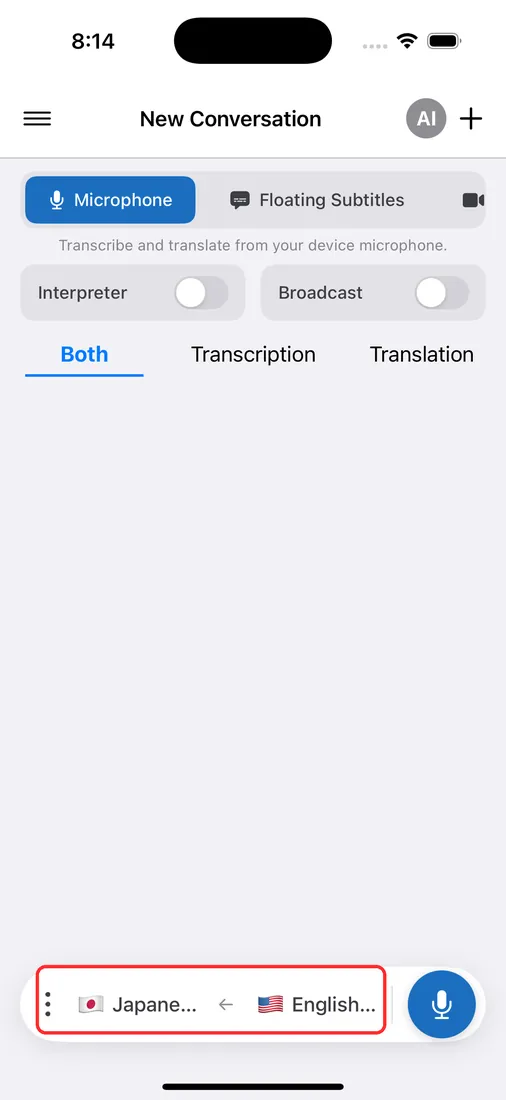
选择音源
面对面交流选麦克风,通话、视频或其他任何有声内容选浏览器标签页/系统音频。
- 2
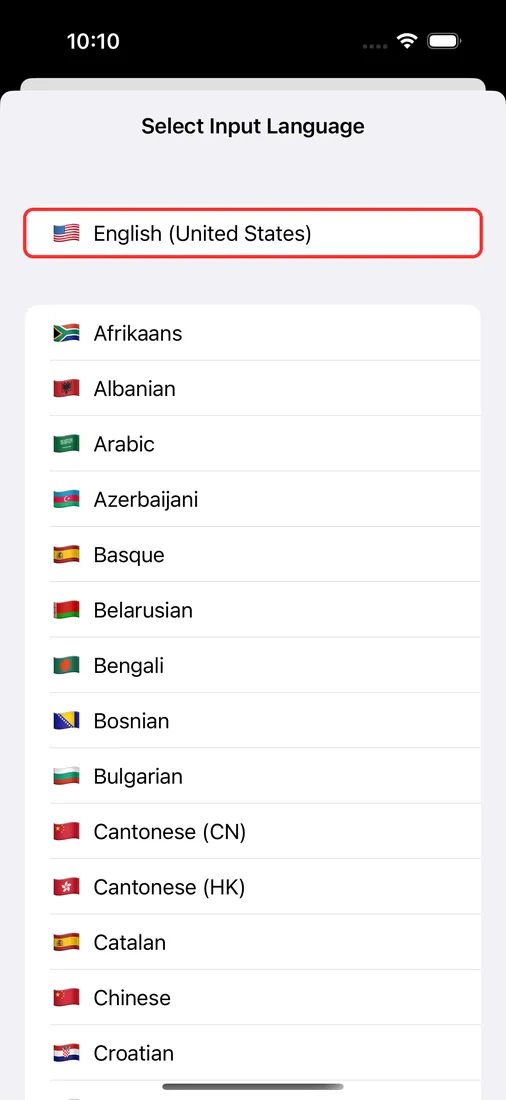
设置语言
选择正在使用的语言,以及你想阅读或听到的语言。
- 3
点击录制,即刻开始
开始说话,或播放你要捕捉的内容——译文会实时出现在这里,大约只需 0.2 秒。
如果你选择标签页或屏幕,请在选择窗口中勾选“分享标签页音频”或“分享系统音频”——否则将没有声音可供翻译。
iPhone 和 iPad 上可用的功能
Whisperr 的每项功能及其目前在 iOS 上的支持情况。
| 功能 | iPhone 和 iPad 支持 | 使用方式 |
|---|---|---|
| 麦克风翻译 | 支持 | 翻译您身边的讲话。在顶部菜单中选择“麦克风”。 |
| 浮动字幕 | 支持 | 画中画窗口让翻译字幕保持在支持的应用上方(见下方列表)。 |
| Meeting Bot(会议机器人) | 支持 | 通过粘贴的链接加入 Zoom、Microsoft Teams 或 Google Meet。 |
| 双向对话 | 支持 | 默认开启(⇄),支持分屏视图和面对面模式。 |
| Speech Mode(语音朗读) | 支持 | 以自动、男声或女声朗读译文。 |
| Broadcast Mode(广播) | 支持 | 录制时开启“分享链接”,即可创建房间,观众用任何浏览器都能加入。 |
| 保存到云端 | 即将推出 | 目前可在网页应用中将转录文本保存到您的账户。 |
iPhone 上哪些应用支持浮动字幕
iOS 不允许其他应用捕获 Zoom、Microsoft Teams 或 Google Meet 的音频,因此浮动字幕无法翻译这些通话。请改用 Meeting Bot——它会加入通话并把翻译传送到您的手机;或者在另一台设备上播放通话,并在旁边用 Whisperr 的麦克风翻译。
| 应用 | 浮动字幕 |
|---|---|
| YouTube | 支持 |
| 支持 | |
| TikTok | 支持 |
| Weverse | 支持 |
| Netflix | 支持——请先开始播放视频,再开启浮动字幕 |
| Amazon Prime Video | 支持——请先开始播放视频,再开启浮动字幕 |
| Zoom、Teams、Google Meet | 不支持——请使用 Meeting Bot |
- 1
开启画中画
打开 iOS 的“设置”,前往“通用 > 画中画”,确认已开启。
- 2
启动浮动字幕
在 Whisperr 的顶部菜单中点按“浮动字幕”,然后点按录制。
- 3
切换到视频应用
视频在下方播放时,翻译字幕会一直显示在屏幕上。
用户怎么说
Whisperr 使用体验
“我很喜欢 Whisperr 使用起来有多简单,也很喜欢它能准确理解并翻译不同语言的文字和语音。它非常有效,即使在其他工具可能出错的场景下,Whisperr 也能完美运行。此外,可以直接在手机上选择要翻译的语言,这一点非常棒。这项功能帮助我们翻译教会礼拜,确保每个人都能理解,不错过任何重要内容。初始设置很简单,让我能立刻顺利开始使用。”
译自英语
翻译速度快,界面清晰易读
“翻译速度非常快,屏幕上文字呈现的方式——布局清晰——非常容易阅读。”
译自英语
Whisperr 提供闪电般快速且高度精准的实时翻译
“翻译速度极快且准确;在比较了几款程序之后,我认为 Whisperr 是最快、最精准的实时翻译应用。”
译自英语
一流的语音识别,还有像单词卡一样的翻译显示,学习效率很高
“Whisperr 的语音识别和翻译质量都是一流的,比我此前试过的同类工具更好。此外,作为日语学习者,我特别喜欢它把每个句子和对应的翻译像单词卡一样并排显示,每一条还配有朗读按钮。这样的设计让学习变得既快又高效,也很容易一句一句地回顾。”
译自英语
简单好用的工作实时翻译
“我最喜欢 Whisperr 的一点是,它用起来简单直接。”
译自英语
很棒
“非常实用,界面友好,操作简单,识别能力非常精准,速度也很快。应该是我目前用过最准确、最快的翻译。”
译自英语
简单好用
“Whisperr 上手很容易,一点也不麻烦。学语言和旅行都很好用。”
译自英语
效果出色
“我试了英语到印地语的翻译,结果非常准确。”
译自英语
太棒了
“我用它把西班牙语翻成英语,效果太棒了!”
译自英语
值几十万日元
“性能和其他对话翻译应用一样。那些应用要按分钟计费,而这个应该是买断制,所以性价比非常高。和五个左右的同类应用相比,这款在性能和价格上都是最好的。不知道是不是日本人做的应用??”
译自日语
专为 iPhone 和 iPad 打造
Whisperr 在 iOS 上的全部功能
对话、视频和视频通话——顶部菜单中各有专属模式。
浮动字幕
借助画中画,翻译字幕会一直显示在 YouTube、Instagram、TikTok 等应用上方。观看 Netflix 和 Prime Video 时,请先开始播放视频。
适用于 Zoom、Teams 和 Meet 的 Meeting Bot
粘贴会议链接后,Whisperr 机器人会以参会者身份加入通话,转录和译文实时传送到您的 iPhone。
面对面模式
把手机平放在两人之间:分屏视图为每人分配半个屏幕,面对面模式会将上半部分翻转,让桌子对面的人也能正向阅读。
Speech Mode(语音朗读)
通过扬声器或 AirPods 收听每一句译文的朗读,可选自动、男声或女声。
向整个房间广播
“分享链接”可把您的录制变成实时房间,观众在任何浏览器中都能自选语言。
一份订阅,所有设备通用
在 Android、Mac、Windows 或网页应用上登录同一个 Whisperr 账户,您的套餐随之可用。