
Whisperr für iPhone & iPad
Live-Sprachübersetzung auf iPhone und iPad
Unterhalte dich am Tisch in zwei Sprachen, behalte übersetzte Untertitel über YouTube oder TikTok im Blick oder schick einen Bot in deinen Zoom-Anruf. Whisperr für iOS übersetzt Gesprochenes in dem Moment, in dem es gesagt wird.
- 1
Wähle deine Quelle
Mikrofon für persönliche Gespräche oder ein Browser-Tab / System-Audio für einen Anruf, ein Video oder alles andere, das Ton wiedergibt.
- 2
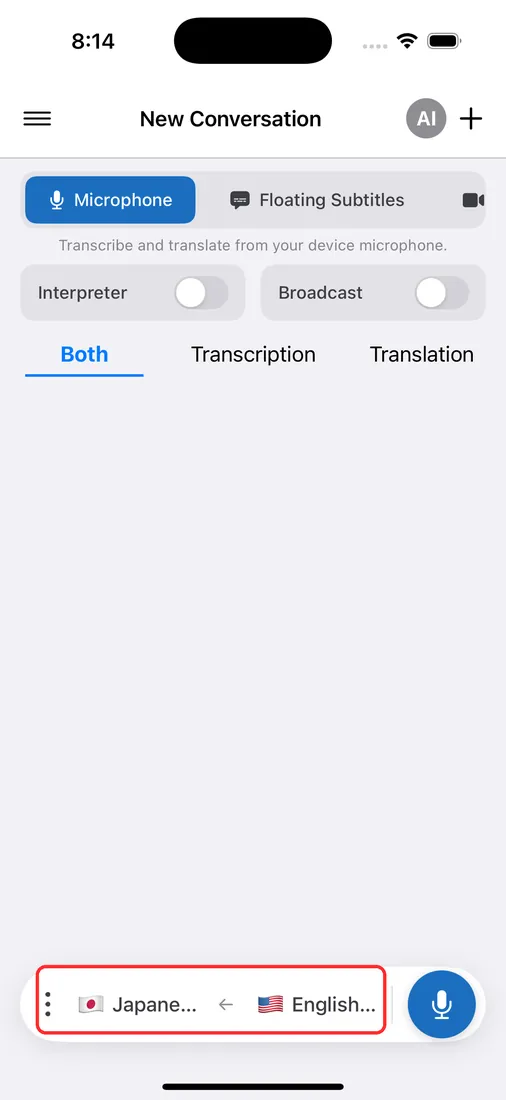
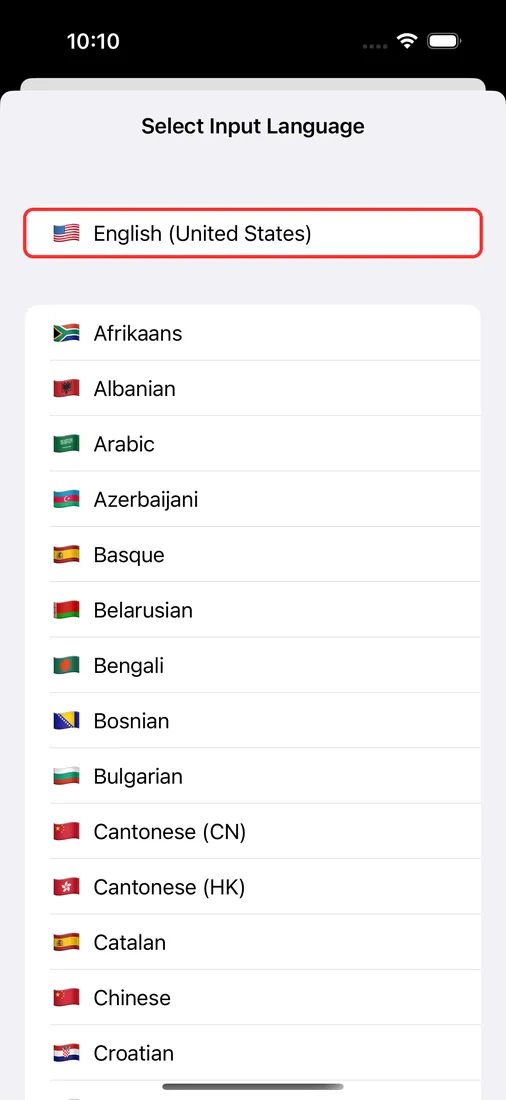
Lege deine Sprachen fest
Wähle die gesprochene Sprache und die, die du lesen oder hören möchtest.
- 3
Drücke Aufnehmen und los geht's
Sprich, oder drücke Play bei dem, was du erfasst — die Übersetzung erscheint hier live, in etwa 0,2 Sekunden.
Wenn du einen Tab oder Bildschirm auswählst, aktiviere Tab-Audio freigeben oder System-Audio freigeben in der Auswahl — sonst gibt es keinen Ton zum Übersetzen.
Was auf iPhone und iPad funktioniert
Jede Whisperr-Funktion und wie es auf iOS heute damit aussieht.
| Funktion | Auf iPhone & iPad | So funktioniert es |
|---|---|---|
| Mikrofon-Übersetzung | Ja | Übersetzt, was um dich herum gesprochen wird. Wähle im Menü oben „Mikrofon“. |
| Schwebende Untertitel | Ja | Ein Bild-in-Bild-Fenster hält übersetzte Untertitel über unterstützten Apps (siehe Liste unten). |
| Meeting Bot | Ja | Tritt über einen eingefügten Link Zoom, Microsoft Teams oder Google Meet bei. |
| Zweiwege-Gespräch | Ja | Standardmäßig aktiv (⇄), mit „Split-Screen-Ansicht“ und „Face-to-Face-Modus“. |
| Speech Mode | Ja | Liest Übersetzungen mit automatischer, männlicher oder weiblicher Stimme vor. |
| Broadcast Mode | Ja | „Link teilen“, während der Aufnahme aktiviert, öffnet einen Raum, dem Zuschauer in jedem Browser beitreten. |
| In der Cloud speichern | Demnächst | Transkripte in deinem Konto speichern geht heute in der Web-App. |
Welche Apps mit schwebenden Untertiteln auf dem iPhone funktionieren
iOS lässt andere Apps keinen Ton aus Zoom, Microsoft Teams oder Google Meet aufnehmen, daher können schwebende Untertitel diese Anrufe nicht übersetzen. Schick stattdessen den Meeting Bot – er tritt dem Anruf bei und überträgt die Übersetzung auf dein Handy – oder spiel den Anruf auf einem anderen Gerät ab und übersetze ihn mit dem Mikrofon von Whisperr in der Nähe.
| App | Schwebende Untertitel |
|---|---|
| YouTube | Ja |
| Ja | |
| TikTok | Ja |
| Weverse | Ja |
| Netflix | Ja – das Video starten, bevor du schwebende Untertitel aktivierst |
| Amazon Prime Video | Ja – das Video starten, bevor du schwebende Untertitel aktivierst |
| Zoom, Teams, Google Meet | Nein – nutze den Meeting Bot |
- 1
Bild-in-Bild aktivieren
Öffne in den iOS-Einstellungen Allgemein > Bild-in-Bild und stelle sicher, dass die Funktion aktiviert ist.
- 2
Schwebende Untertitel starten
Tippe in Whisperr im Menü oben auf „Schwebende Untertitel“ und dann auf Aufnahme.
- 3
Zur Video-App wechseln
Die übersetzten Untertitel bleiben auf dem Bildschirm, während das Video darunter läuft.
So übersetzt du auf dem iPhone
Aus dem App Store installieren, in der Leiste unten zwei Sprachen einstellen und im Menü oben einen Modus wählen.
Das sagen Nutzer
Whisperr-Rezension
“Ich liebe, wie einfach Whisperr zu bedienen ist und wie präzise es Text und Sprache in verschiedenen Sprachen versteht und übersetzt. Es ist so effektiv, dass Whisperr selbst in Situationen, in denen andere Tools versagen könnten, einwandfrei funktioniert. Außerdem ist die Möglichkeit, die Übersetzungssprachen direkt auf dem Handy auszuwählen, fantastisch. Diese Funktion hilft uns, Gottesdienste zu übersetzen, damit alle alles verstehen und nichts Wichtiges verpassen. Die Ersteinrichtung war unkompliziert, sodass man sofort reibungslos loslegen konnte.”
Aus dem Englischen übersetzt
Schnelle Übersetzungen und ein übersichtliches, gut lesbares Layout
“Es hat wirklich schnell übersetzt, und die Art, wie der Text auf dem Bildschirm erscheint – mit seinem übersichtlichen Layout – ist sehr leicht zu lesen.”
Aus dem Englischen übersetzt
Whisperr liefert blitzschnelle, hochpräzise Echtzeitübersetzung
“Die Übersetzung ist extrem schnell und präzise; nach dem Vergleich mehrerer Programme halte ich Whisperr für die schnellste und genaueste Echtzeit-Übersetzungs-App.”
Aus dem Englischen übersetzt
Erstklassige Spracherkennung und Übersetzungen im Karteikarten-Stil zum schnellen Lernen
“Spracherkennung und Übersetzungsqualität von Whisperr sind beide erstklassig und besser als bei ähnlichen Tools, die ich bisher ausprobiert habe. Als Japanischlernender gefällt mir außerdem besonders, wie Whisperr jeden Satz und seine Übersetzung fast wie Karteikarten anzeigt, mit einer Vorlesetaste für jeden einzelnen. Das macht das Lernen schnell und effizient, und es lässt sich leicht Satz für Satz durchgehen.”
Aus dem Englischen übersetzt
Einfache Echtzeitübersetzung für die Arbeit
“Was mir an Whisperr am besten gefällt, ist, dass es sich einfach und unkompliziert in der Bedienung anfühlt.”
Aus dem Englischen übersetzt
Fantastisch
“Sehr nützlich, ausgesprochen benutzerfreundlich und einfach zu bedienen, und die Erkennung ist sehr genau und dazu sehr schnell. Das dürfte die genaueste und schnellste Übersetzung sein, die ich bisher genutzt habe.”
Aus dem Englischen übersetzt
Einfach zu bedienen
“Mit Whisperr kommt man sofort zurecht, ganz ohne Aufwand. Ein großartiges Werkzeug zum Sprachenlernen und für Reisen.”
Aus dem Englischen übersetzt
Außergewöhnliche Ergebnisse
“Ich habe die Übersetzung von Englisch nach Hindi ausprobiert und sehr genaue Ergebnisse erhalten.”
Aus dem Englischen übersetzt
Erstaunlich
“Ich nutze sie für Spanisch nach Englisch, und sie ist erstaunlich!”
Aus dem Englischen übersetzt
Mehrere Hunderttausend Yen wert
“Dieselbe Leistung wie andere Apps zur Gesprächsübersetzung. Die rechnen pro Minute ab, das hier ist aber offenbar ein Einmalkauf, das Preis-Leistungs-Verhältnis ist also hervorragend. Im Vergleich mit etwa fünf ähnlichen Apps ist diese sowohl bei der Leistung als auch beim Preis die beste. Ob sie wohl von einem japanischen Entwickler stammt??”
Aus dem Japanischen übersetzt
Gemacht für iPhone und iPad
Alles, was Whisperr auf iOS kann
Gespräche, Videos und Videoanrufe – jeweils mit eigenem Modus im Menü oben.
Schwebende Untertitel
Dank Bild-in-Bild bleiben übersetzte Untertitel über YouTube, Instagram, TikTok und mehr auf dem Bildschirm. Bei Netflix und Prime Video startest du zuerst das Video.
Meeting Bot für Zoom, Teams und Meet
Füge einen Meeting-Link ein, und ein Whisperr-Bot tritt dem Anruf als Teilnehmer bei. Transkription und Übersetzung werden live auf dein iPhone übertragen.
Face-to-Face-Modus
Leg das Handy zwischen zwei Personen: Die „Split-Screen-Ansicht“ gibt jeder Person eine Hälfte, und der „Face-to-Face-Modus“ dreht die obere Hälfte, damit sie auf der anderen Tischseite richtig herum lesbar ist.
Speech Mode
Lass dir jede Übersetzung über den Lautsprecher oder deine AirPods vorlesen – mit automatischer, männlicher oder weiblicher Stimme.
Übertragung in den Raum
„Link teilen“ macht aus deiner Aufnahme einen Live-Raum. Zuschauer wählen in jedem Browser ihre eigene Sprache.
Ein Abo für alle Geräte
Melde dich auf Android, Mac, Windows oder in der Web-App mit demselben Whisperr-Konto an, und dein Tarif ist überall dabei.
Übersetze noch heute auf deinem iPhone
Hol dir Whisperr im App Store – Live-Übersetzung auf deinem iPhone, kostenlos zum Ausprobieren.
Laden im App StoreHäufige Fragen zu Whisperr für iPhone & iPad
Funktioniert Whisperr auf iPhone und iPad?+
Kann Whisperr auf dem iPhone übersetzte Untertitel über YouTube anzeigen?+
Kann ich einen Zoom-, Teams- oder Google Meet-Anruf auf meinem iPhone übersetzen?+
Die schwebenden Untertitel erscheinen nicht. Was sollte ich prüfen?+
Können zwei Personen mit einem iPhone miteinander sprechen?+
Kann ich mein App Store-Abo auf meinem Mac oder PC nutzen?+
Ist es kostenlos?+
Weitere Geräte und Anwendungsfälle
Bereit, auf dem iPhone zu übersetzen?
Gespräche, Videos und Videoanrufe – live, in der Sprache, die du liest.
Laden im App Store