
Whisperr per iPhone e iPad
Traduzione vocale dal vivo su iPhone e iPad
Parla con chi siede di fronte a te in due lingue, tieni i sottotitoli tradotti sopra YouTube o TikTok, oppure invia un bot nella tua chiamata Zoom. Whisperr per iOS traduce il parlato in tempo reale.
- 1
Scegli la tua fonte
Microfono per conversazioni di persona, oppure una scheda del browser / audio di sistema per una chiamata, un video o qualsiasi altra cosa che riproduca audio.
- 2
Imposta le tue lingue
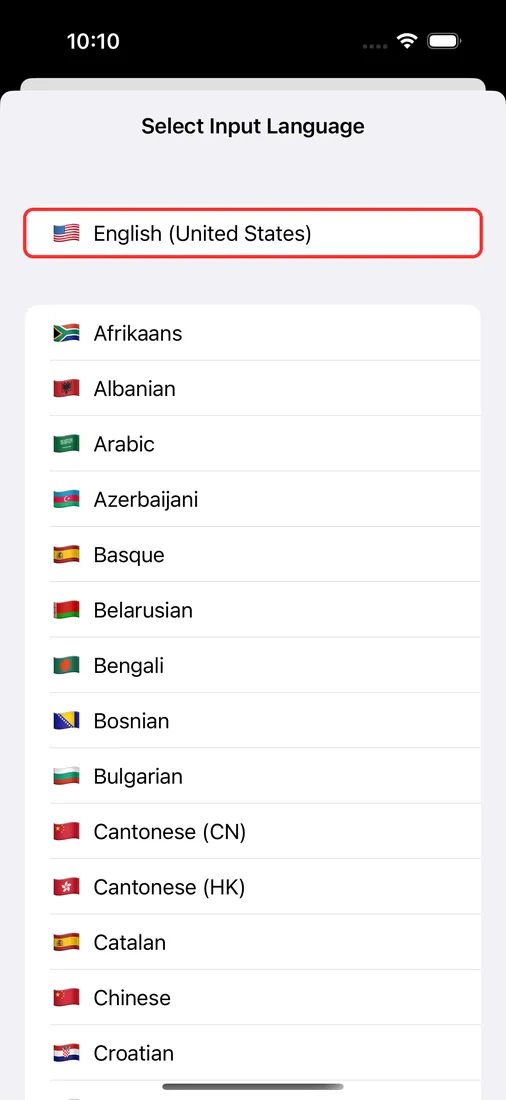
Scegli la lingua parlata e quella che vuoi leggere o ascoltare.
- 3
Premi Registra e via
Parla, oppure premi play su ciò che stai catturando — la traduzione appare qui in tempo reale, in circa 0,2 secondi.
Se scegli una scheda o uno schermo, seleziona Condividi audio della scheda o Condividi audio di sistema nel selettore — senza di ciò non c'è audio da tradurre.
Cosa funziona su iPhone e iPad
Ogni funzionalità di Whisperr e il suo stato attuale su iOS.
| Funzionalità | Su iPhone e iPad | Come funziona |
|---|---|---|
| Traduzione dal microfono | Sì | Traduce il parlato intorno a te. Scegli “Microfono” nel menu in alto. |
| Sottotitoli fluttuanti | Sì | Una finestra Picture in Picture mantiene i sottotitoli tradotti sopra le app supportate (vedi l'elenco sotto). |
| Meeting Bot | Sì | Entra in Zoom, Microsoft Teams o Google Meet da un link incollato. |
| Conversazione bidirezionale | Sì | Attiva di default (⇄), con “Vista Schermo Diviso” e “Modalità Faccia a Faccia”. |
| Speech Mode | Sì | Legge le traduzioni ad alta voce con una voce Automatica, Maschile o Femminile. |
| Broadcast Mode | Sì | “Condividi Link”, attivato durante la registrazione, apre una stanza a cui gli spettatori accedono da qualsiasi browser. |
| Salva su cloud | Prossimamente | Il salvataggio delle trascrizioni nel tuo account funziona già oggi nell'app web. |
Quali app funzionano con i sottotitoli fluttuanti su iPhone
iOS non permette ad altre app di acquisire l'audio di Zoom, Microsoft Teams o Google Meet, quindi i sottotitoli fluttuanti non possono tradurre quelle chiamate. Invia invece il Meeting Bot — entra nella chiamata e trasmette la traduzione al tuo telefono — oppure riproduci la chiamata su un altro dispositivo e traducila con il microfono di Whisperr lì vicino.
| App | Sottotitoli fluttuanti |
|---|---|
| YouTube | Sì |
| Sì | |
| TikTok | Sì |
| Weverse | Sì |
| Netflix | Sì — avvia il video prima di attivare i sottotitoli fluttuanti |
| Amazon Prime Video | Sì — avvia il video prima di attivare i sottotitoli fluttuanti |
| Zoom, Teams, Google Meet | No — usa il Meeting Bot |
- 1
Attiva Picture in Picture
Nelle Impostazioni di iOS, vai su Generali > Picture in Picture e assicurati che sia attivo.
- 2
Avvia i sottotitoli fluttuanti
In Whisperr, tocca “Sottotitoli fluttuanti” nel menu in alto, poi tocca il pulsante di registrazione.
- 3
Passa alla tua app video
I sottotitoli tradotti restano sullo schermo mentre il video scorre sotto.
Come tradurre su iPhone
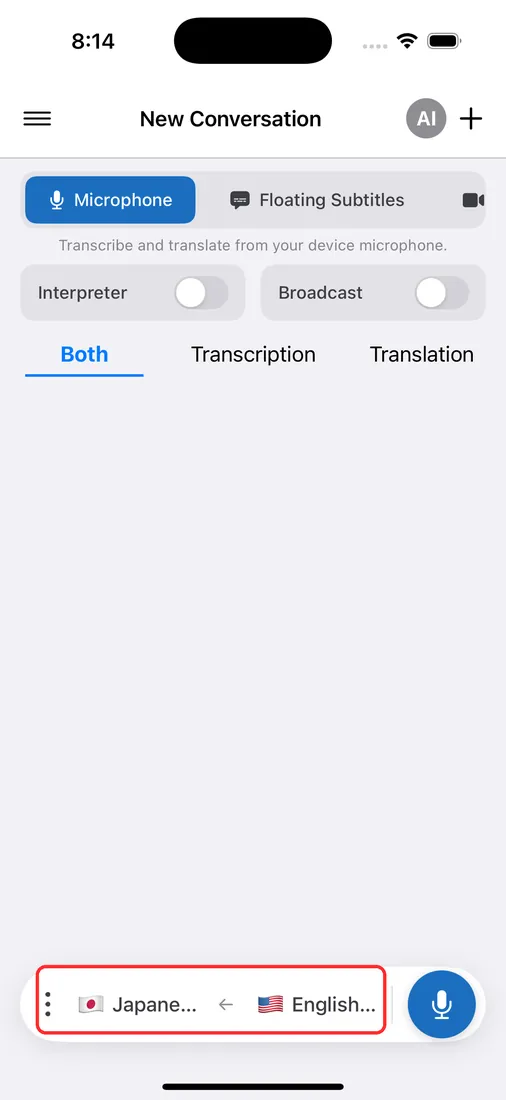
Installa l'app da App Store, imposta due lingue nella barra in basso e scegli una modalità nel menu in alto.
Cosa dicono gli utenti
Recensione di Whisperr
“Adoro quanto sia facile usare Whisperr e quanto capisca e traduca con precisione testo e voce in lingue diverse. È così efficace che funziona perfettamente anche in scenari in cui altri strumenti potrebbero fallire. Inoltre, la possibilità di scegliere le lingue per la traduzione direttamente dal telefono è fantastica. Questa funzione ci aiuta a tradurre le funzioni religiose, assicurando che tutti capiscano senza perdere nulla di importante. La configurazione iniziale è stata semplice, il che ha reso l'avvio immediato e senza intoppi.”
Tradotto dall'inglese
Traduzioni veloci e un layout chiaro e facile da leggere
“Traduce davvero in fretta, e il modo in cui il testo appare sullo schermo, con un layout chiaro, è molto facile da leggere.”
Tradotto dall'inglese
Whisperr offre una traduzione in tempo reale fulminea e molto precisa
“La traduzione è estremamente rapida e precisa; dopo aver confrontato diversi programmi, considero Whisperr l'app di traduzione in tempo reale più veloce e più precisa.”
Tradotto dall'inglese
Riconoscimento vocale di altissimo livello e traduzioni in stile flashcard per studiare in fretta
“Il riconoscimento vocale e la qualità di traduzione di Whisperr sono entrambi di altissimo livello, migliori di quelli degli strumenti simili che ho provato finora. Inoltre, da studente di giapponese, apprezzo particolarmente il modo in cui Whisperr mostra ogni frase con la sua traduzione quasi come delle flashcard, con un pulsante di lettura vocale per ciascuna. Questo rende lo studio veloce ed efficiente, ed è facile ripassare frase per frase.”
Tradotto dall'inglese
Traduzione in tempo reale semplice per il lavoro
“Quello che apprezzo di più di Whisperr è che risulta semplice e immediato da usare.”
Tradotto dall'inglese
Fantastica
“Molto utile, estremamente intuitiva e semplice da usare, con un riconoscimento molto preciso e velocissimo. Direi che è la traduzione più accurata e più rapida che abbia usato finora.”
Tradotto dall'inglese
Facile da usare
“Con Whisperr si comincia subito, senza alcuna complicazione. Uno strumento eccellente per imparare le lingue e per viaggiare.”
Tradotto dall'inglese
Risultati eccezionali
“Ho provato la traduzione dall'inglese all'hindi e ho ottenuto risultati molto accurati.”
Tradotto dall'inglese
Straordinaria
“La uso dallo spagnolo all'inglese ed è straordinaria!”
Tradotto dall'inglese
Vale centinaia di migliaia di yen
“Le stesse prestazioni delle altre app di traduzione delle conversazioni. Quelle fanno pagare al minuto, mentre questa a quanto pare si acquista una volta sola, quindi il rapporto qualità-prezzo è ottimo. Confrontandola con circa cinque app simili, questa è la migliore sia per prestazioni sia per prezzo. Chissà se l'ha fatta uno sviluppatore giapponese??”
Tradotto dal giapponese
Pensato per iPhone e iPad
Tutto quello che Whisperr fa su iOS
Conversazioni, video e videochiamate — ognuno con la propria modalità nel menu in alto.
Sottotitoli fluttuanti
I sottotitoli tradotti restano sullo schermo sopra YouTube, Instagram, TikTok e altre app grazie a Picture in Picture. Per Netflix e Prime Video, avvia prima il video.
Meeting Bot per Zoom, Teams e Meet
Incolla il link di una riunione e un bot Whisperr entra nella chiamata come partecipante. Trascrizione e traduzione arrivano in tempo reale sul tuo iPhone.
Modalità Faccia a Faccia
Appoggia il telefono tra due persone: la “Vista Schermo Diviso” dà a ciascuno una metà, e la “Modalità Faccia a Faccia” capovolge la metà superiore così si legge nel verso giusto dall'altra parte del tavolo.
Speech Mode
Ascolta ogni traduzione letta ad alta voce dall'altoparlante o dagli AirPods, con una voce Automatica, Maschile o Femminile.
Trasmetti a una sala
“Condividi Link” trasforma la tua registrazione in una stanza dal vivo. Gli spettatori scelgono la propria lingua in qualsiasi browser.
Un abbonamento, tutti i dispositivi
Accedi con lo stesso account Whisperr su Android, Mac, Windows o nell'app web e il tuo piano ti segue.
Traduci oggi stesso sul tuo iPhone
Scarica Whisperr da App Store — traduzione dal vivo sul tuo iPhone, da provare gratis.
Scarica su App StoreDomande frequenti su Whisperr per iPhone e iPad
Whisperr funziona su iPhone e iPad?+
Whisperr può mostrare sottotitoli tradotti sopra YouTube su iPhone?+
Posso tradurre una chiamata Zoom, Teams o Google Meet sul mio iPhone?+
I sottotitoli fluttuanti non compaiono. Cosa devo controllare?+
Due persone possono usare un solo iPhone per parlare?+
Posso usare il mio abbonamento App Store sul Mac o sul PC?+
È gratuito?+
Altri dispositivi e casi d'uso
Pronto a tradurre su iPhone?
Conversazioni, video e videochiamate — dal vivo, nella lingua che leggi.
Scarica su App Store