
Whisperr para iPhone y iPad
Traducción de voz en vivo en iPhone y iPad
Conversa en dos idiomas de un lado a otro de la mesa, mantén subtítulos traducidos sobre YouTube o TikTok, o envía un bot a tu llamada de Zoom. Whisperr para iOS traduce lo que se dice en el momento.
- 1
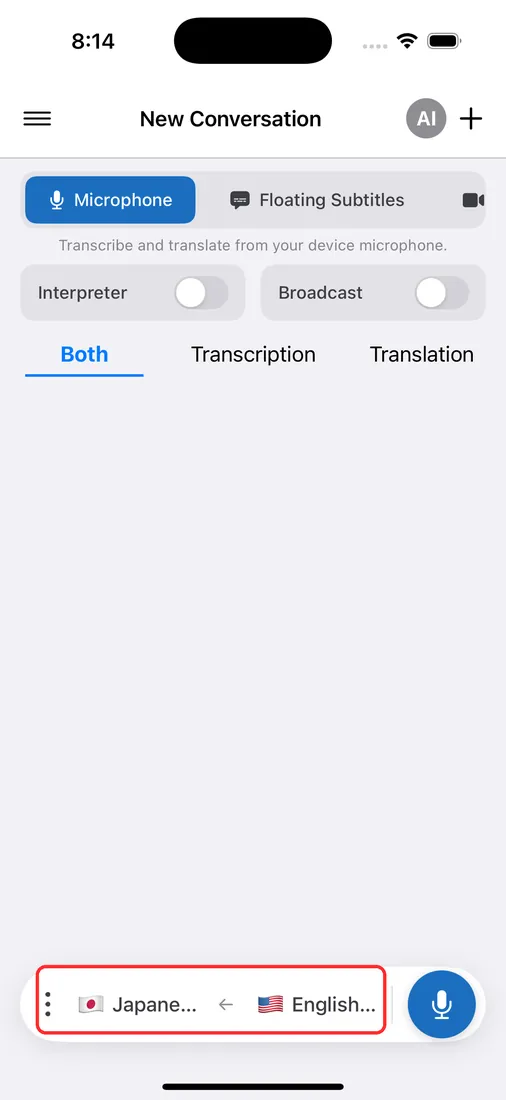
Elige tu fuente
Micrófono para conversaciones cara a cara, o una pestaña del navegador / audio del sistema para una llamada, video o cualquier otra cosa que reproduzca sonido.
- 2
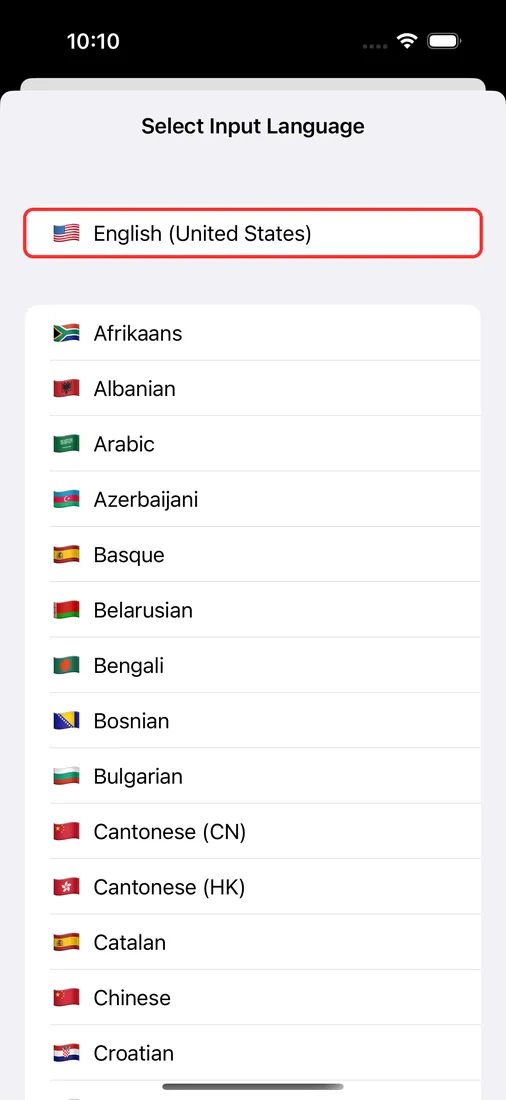
Configura tus idiomas
Elige el idioma que se está hablando y el que quieres leer o escuchar.
- 3
Pulsa Grabar y listo
Habla, o dale a reproducir en lo que estés capturando: la traducción aparece aquí en vivo, en unos 0.2 segundos.
Si eliges una pestaña o pantalla, marca Compartir audio de la pestaña o Compartir audio del sistema en el selector; sin eso no hay sonido que traducir.
Qué funciona en iPhone y iPad
Cada función de Whisperr y en qué punto está hoy en iOS.
| Función | En iPhone y iPad | Cómo funciona |
|---|---|---|
| Traducción por micrófono | Sí | Traduce lo que se habla a tu alrededor. Elige Micrófono en el menú superior. |
| Subtítulos flotantes | Sí | Una ventana de Imagen en imagen mantiene los subtítulos traducidos sobre las apps compatibles (consulta la lista más abajo). |
| Meeting Bot | Sí | Se une a Zoom, Microsoft Teams o Google Meet a partir de un enlace pegado. |
| Conversación bidireccional | Sí | Activada por defecto (⇄), con Vista de Pantalla Dividida y Modo Cara a Cara. |
| Speech Mode | Sí | Lee las traducciones en voz alta con una voz Automática, Masculina o Femenina. |
| Broadcast Mode | Sí | Compartir enlace, activado mientras grabas, abre una sala a la que los espectadores se unen desde cualquier navegador. |
| Guardar en la nube | Próximamente | Hoy, guardar transcripciones en tu cuenta funciona en la app web. |
Qué apps funcionan con subtítulos flotantes en iPhone
iOS no permite que otras apps capturen el audio de Zoom, Microsoft Teams o Google Meet, así que los subtítulos flotantes no pueden traducir esas llamadas. En su lugar, envía el Meeting Bot (se une a la llamada y transmite la traducción a tu teléfono) o reproduce la llamada en otro dispositivo y tradúcela con el micrófono de Whisperr cerca.
| App | Subtítulos flotantes |
|---|---|
| YouTube | Sí |
| Sí | |
| TikTok | Sí |
| Weverse | Sí |
| Netflix | Sí: inicia el video antes de activar los subtítulos flotantes |
| Amazon Prime Video | Sí: inicia el video antes de activar los subtítulos flotantes |
| Zoom, Teams, Google Meet | No: usa el Meeting Bot |
- 1
Activa Imagen en imagen
En Ajustes de iOS, ve a General > Imagen en imagen y asegúrate de que esté activado.
- 2
Inicia los subtítulos flotantes
En Whisperr, toca Subtítulos flotantes en el menú superior y luego toca grabar.
- 3
Cambia a tu app de video
Los subtítulos traducidos se quedan en pantalla mientras el video se reproduce debajo.
Cómo traducir en iPhone
Instálalo desde el App Store, elige dos idiomas en la barra inferior y selecciona un modo en el menú superior.
Lo que dicen los usuarios
Reseña de Whisperr
“Me encanta lo fácil que es usar Whisperr y lo bien que entiende y traduce texto y voz en distintos idiomas. Es tan eficaz que, incluso en situaciones donde otras herramientas podrían fallar, Whisperr funciona a la perfección. Además, la posibilidad de elegir los idiomas para traducir directamente desde el teléfono es fantástica. Esta función nos ayuda a traducir los servicios de la iglesia, asegurando que todos entiendan sin perderse nada importante. La configuración inicial fue sencilla, lo que hizo que empezar a usarlo fuera muy fácil.”
Traducido del inglés
Traducciones rápidas y un diseño claro y fácil de leer
“Tradujo realmente rápido, y la forma en que aparece el texto en la pantalla—con su diseño claro—es muy fácil de leer.”
Traducido del inglés
Whisperr ofrece una traducción en tiempo real ultrarrápida y muy precisa
“La traducción es extremadamente rápida y precisa; tras comparar varios programas, considero que Whisperr es la aplicación de traducción en tiempo real más rápida y precisa.”
Traducido del inglés
Reconocimiento de voz de primer nivel y traducciones tipo tarjetas para estudiar rápido
“La calidad del reconocimiento de voz y de la traducción de Whisperr es excelente, mejor que la de otras herramientas parecidas que he probado. Además, como estudiante de japonés, me gusta especialmente cómo Whisperr muestra cada frase junto a su traducción, casi como tarjetas de estudio, con un botón de lectura en voz alta para cada una. Esto hace que estudiar sea rápido y eficiente, y es fácil repasar frase por frase.”
Traducido del inglés
Traducción en tiempo real sencilla para el trabajo
“Lo que más me gusta de Whisperr es que resulta sencillo y directo de usar.”
Traducido del inglés
Increíble
“Es muy útil, extremadamente intuitiva y fácil de usar, y la capacidad de reconocimiento es muy precisa, además de rapidísima. Diría que es la traducción más exacta y más rápida que he usado hasta ahora.”
Traducido del inglés
Fácil de usar
“Whisperr es fácil de empezar a usar y no da ningún problema. Una gran herramienta para aprender idiomas y para viajar.”
Traducido del inglés
Resultados excepcionales
“Probé la traducción de inglés a hindi y obtuve resultados muy precisos.”
Traducido del inglés
Asombroso
“La uso para traducir del español al inglés y es asombrosa.”
Traducido del inglés
Vale cientos de miles de yenes
“El mismo rendimiento que otras apps de traducción de conversaciones. Esas cobran por minuto, pero esta parece ser de pago único, así que la relación calidad-precio es excelente. Comparándola con unas cinco apps similares, esta es la mejor tanto en rendimiento como en precio. ¿Será que la ha hecho un desarrollador japonés?”
Traducido del japonés
Hecho para iPhone y iPad
Todo lo que Whisperr hace en iOS
Conversaciones, videos y videollamadas, cada uno con su propio modo en el menú superior.
Subtítulos flotantes
Los subtítulos traducidos se mantienen en pantalla sobre YouTube, Instagram, TikTok y más gracias a Imagen en imagen. En Netflix y Prime Video, inicia primero el video.
Meeting Bot para Zoom, Teams y Meet
Pega el enlace de una reunión y un bot de Whisperr se une a la llamada como participante. La transcripción y la traducción llegan en directo a tu iPhone.
Modo Cara a Cara
Pon el teléfono entre dos personas: la Vista de Pantalla Dividida da a cada una su mitad, y el Modo Cara a Cara gira la mitad superior para que se lea al derecho desde el otro lado de la mesa.
Speech Mode
Escucha cada traducción en voz alta por el altavoz o tus AirPods, con una voz Automática, Masculina o Femenina.
Transmite a toda la sala
Compartir enlace convierte tu grabación en una sala en vivo. Los espectadores eligen su propio idioma desde cualquier navegador.
Una suscripción, todos tus dispositivos
Inicia sesión con la misma cuenta de Whisperr en Android, Mac, Windows o la app web y tu plan va contigo.
Empieza hoy a traducir en tu iPhone
Descarga Whisperr desde el App Store: traducción en vivo en tu iPhone, gratis para probar.
Descárgalo en el App StorePreguntas frecuentes sobre Whisperr para iPhone y iPad
¿Whisperr funciona en iPhone y iPad?+
¿Whisperr puede mostrar subtítulos traducidos sobre YouTube en iPhone?+
¿Puedo traducir una llamada de Zoom, Teams o Google Meet en mi iPhone?+
No aparecen los subtítulos flotantes. ¿Qué debo revisar?+
¿Pueden dos personas usar un solo iPhone para hablar?+
¿Puedo usar mi suscripción del App Store en mi Mac o PC?+
¿Es gratis?+
Otros dispositivos y casos de uso
¿Listo para traducir en iPhone?
Conversaciones, videos y videollamadas: en vivo y en el idioma que lees.
Descárgalo en el App Store