
Whisperr na Windows
Tłumaczenie w czasie rzeczywistym na komputerze z Windows
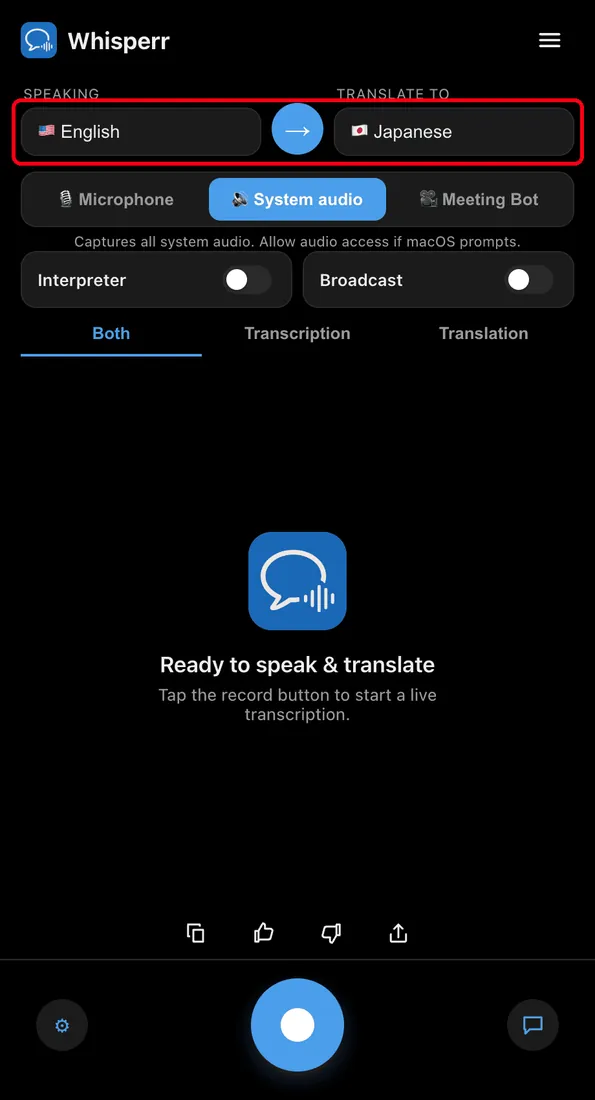
Whisperr na Windows przechwytuje dźwięk odtwarzany na komputerze bezpośrednio, więc rozmowy, filmy i transmisje są transkrybowane i tłumaczone w trakcie odtwarzania — bez dodatkowej konfiguracji. Możesz też przełączyć się na mikrofon, by tłumaczyć osoby w pokoju. Ponad 60 języków.
- 1
Wybierz źródło
Mikrofon do rozmowy na żywo albo karta przeglądarki / dźwięk systemu do rozmowy, filmu lub czegokolwiek innego, co emituje dźwięk.
- 2
Ustaw swoje języki
Wybierz język, którym się mówi, oraz ten, który chcesz czytać lub słyszeć.
- 3
Naciśnij Record i zaczynaj
Mów albo naciśnij odtwarzanie na tym, co przechwytujesz — tłumaczenie pojawia się tutaj na żywo, w około 0.2 sekundy.
Jeśli wybierzesz kartę lub ekran, zaznacz „Udostępnij dźwięk karty” lub „Udostępnij dźwięk systemu” w oknie wyboru — bez tego nie będzie dźwięku do przetłumaczenia.
Trzy sposoby przechwytywania dźwięku na Windows
Wybierz źródło w aplikacji, zanim naciśniesz nagrywanie.
| Źródło | Najlepsze do | Co warto wiedzieć |
|---|---|---|
| Dźwięk systemowy | Rozmów, filmów i transmisji odtwarzanych na komputerze | Działa od razu. Jeśli nic się nie pojawia, sprawdź urządzenie wyjściowe w Ustawienia > System > Dźwięk. |
| Mikrofon | Osób mówiących w pokoju lub Twojego własnego głosu | Zezwól na dostęp w Ustawienia > Prywatność i zabezpieczenia > Mikrofon. |
| Meeting Bot | Rozmów w Zoom, Microsoft Teams i Google Meet | Gospodarz może musieć wpuścić bota z poczekalni. Wymaga subskrypcji. |
Aplikacja na Windows czy aplikacja webowa?
Aplikacja na Windows przechwytuje wszystko, co odtwarza Twój komputer, łącznie z aplikacjami desktopowymi. Aplikacja webowa Whisperr działa w Chrome lub Edge bez instalacji, ale może przechwytywać tylko kartę przeglądarki lub mikrofon — przydaje się na komputerze służbowym, na którym nie możesz instalować oprogramowania.
Tak czy inaczej to jedno konto: zaloguj się tym samym kontem Whisperr na komputerze, iPhone, telefonie z Androidem i w aplikacji webowej, a jedna subskrypcja obejmie je wszystkie.
Jak tłumaczyć na Windows
Uruchom instalator, wybierz dwa języki i zdecyduj, skąd ma pochodzić dźwięk.
Co mówią użytkownicy
Recenzja Whisperr
“Uwielbiam, jak łatwy w obsłudze jest Whisperr i jak dokładnie rozumie oraz tłumaczy tekst i mowę w różnych językach. Jest tak skuteczny, że nawet w sytuacjach, w których inne narzędzia mogłyby zawieść, Whisperr działa bez zarzutu. Dodatkowo świetna jest możliwość wyboru języków do tłumaczenia bezpośrednio na telefonie. Ta funkcja pomaga nam tłumaczyć nabożeństwa kościelne, dzięki czemu wszyscy rozumieją, nie tracąc niczego ważnego. Wstępna konfiguracja była prosta, dzięki czemu od razu można było zacząć korzystać z aplikacji.”
Przetłumaczone z angielskiego
Szybkie tłumaczenia i przejrzysty, łatwy do czytania układ
“Tłumaczyło naprawdę szybko, a sposób wyświetlania tekstu na ekranie—z przejrzystym układem—jest bardzo łatwy do czytania.”
Przetłumaczone z angielskiego
Whisperr zapewnia błyskawiczne i bardzo dokładne tłumaczenie w czasie rzeczywistym
“Tłumaczenie jest niezwykle szybkie i dokładne; po porównaniu kilku programów uważam Whisperr za najszybszą i najdokładniejszą aplikację do tłumaczenia w czasie rzeczywistym.”
Przetłumaczone z angielskiego
Pierwszorzędne rozpoznawanie mowy i tłumaczenia w formie fiszek do szybkiej nauki
“Rozpoznawanie mowy i jakość tłumaczenia w Whisperr są pierwszorzędne i lepsze niż w podobnych narzędziach, które do tej pory testowałem. Poza tym, jako osoba ucząca się japońskiego, szczególnie cenię to, że Whisperr pokazuje każde zdanie wraz z tłumaczeniem niemal jak fiszki, z przyciskiem odczytu przy każdym z nich. Dzięki temu nauka jest szybka i efektywna, a przeglądanie zdanie po zdaniu jest łatwe.”
Przetłumaczone z angielskiego
Proste tłumaczenie w czasie rzeczywistym do pracy
“Najbardziej podoba mi się w Whisperr to, że jest prosty i intuicyjny w obsłudze.”
Przetłumaczone z angielskiego
Świetne
“Bardzo przydatne, wyjątkowo przyjazne i proste w obsłudze, a rozpoznawanie jest bardzo dokładne i przy tym szybkie. To chyba najdokładniejsze i najszybsze tłumaczenie, z jakiego dotąd korzystałem.”
Przetłumaczone z angielskiego
Łatwe w użyciu
“Whisperr łatwo uruchomić i nie sprawia żadnych kłopotów. Świetne narzędzie do nauki języków i na podróże.”
Przetłumaczone z angielskiego
Wyjątkowe rezultaty
“Wypróbowałem tłumaczenie z angielskiego na hindi i uzyskałem bardzo dokładne wyniki.”
Przetłumaczone z angielskiego
Rewelacja
“Używam do tłumaczenia z hiszpańskiego na angielski i to rewelacja!”
Przetłumaczone z angielskiego
Warte setek tysięcy jenów
“Działa tak samo jak inne aplikacje do tłumaczenia rozmów. Tamte naliczają opłatę za każdą minutę, a ta jest chyba jednorazowym zakupem, więc stosunek jakości do ceny jest znakomity. W porównaniu z około pięcioma podobnymi aplikacjami ta wypada najlepiej i pod względem jakości, i ceny. Ciekawe, czy zrobili ją japońscy twórcy??”
Przetłumaczone z japońskiego
Stworzony na komputery
Wszystko, co Whisperr potrafi na Windows
Trzy sposoby przechwytywania dźwięku i narzędzia do udostępniania tłumaczenia całej sali.
Dźwięk systemowy bez dodatkowej konfiguracji
Whisperr przechwytuje dźwięk odtwarzany na komputerze bezpośrednio — z przeglądarki, aplikacji do spotkań czy odtwarzacza multimediów — więc nie musisz konfigurować żadnego przekierowania dźwięku.
Meeting Bot
Wklej link do Zoom, Microsoft Teams lub Google Meet, a Whisperr Translation Bot dołączy jako uczestnik. Wymaga subskrypcji.
Rozmowa dwukierunkowa
Ustaw przycisk kierunku na ⇄, a Whisperr będzie słuchał obu języków jednocześnie. Aplikacja na komputery startuje w trybie jednokierunkowym, więc przełączenie to jedno kliknięcie.
Speech Mode
Słuchaj tłumaczeń czytanych na głos przez głośniki lub słuchawki z prędkością od 0.5× do 2×. Redukcja echa działa automatycznie, gdy używasz mikrofonu.
Broadcast Mode
Włącz opcję „Transmisja”, naciśnij przycisk nagrywania i udostępnij link na żywo. Widzowie śledzą tłumaczenie w dowolnej przeglądarce i wybierają własny język.
Tłumaczenia na pełnym ekranie
Powiększ tekst i ukryj elementy sterujące, gdy laptop stoi między dwiema osobami albo gdy czyta z niego mała grupa.
Tłumacz na komputerze już dziś
Pobierz Whisperr na Windows — tłumaczenie na żywo wszystkiego, co odtwarza Twój komputer, do wypróbowania za darmo.
Pobierz na WindowsWhisperr na Windows — FAQ
Czy istnieje aplikacja Whisperr na Windows?+
Czy Whisperr przetłumaczy dźwięk odtwarzany na moim komputerze?+
Czy przetłumaczy spotkanie w Teams lub Zoom na Windows?+
Czy przetłumaczone napisy unoszą się nad innymi oknami?+
Napisy są puste, choć dźwięk jest odtwarzany. Co sprawdzić?+
Czy mogę używać jednej subskrypcji na Windows i telefonie?+
Czy to bezpłatne?+
Inne urządzenia i zastosowania
Gotowy, by tłumaczyć na komputerze?
Rozmowy, filmy i transmisje — tłumaczone na żywo, tuż obok.
Pobierz na Windows